这是我个人的Markdown Notebook,主要记录我研究过程中有关编程开发的经验记录。之前我一直使用OneNote进行记录,但是OneNote对代码的支持太烂了,而且没有linux客户端,因此我决定使用Typora+Git+Github的方式来建立一个跨平台的个人笔记系统。
关于这个系统的建立,可以参见这个链接。
关于如何建立Git和Github的链接,可以参考这个链接。
关于如何使用Github建立自己的图床,可以参考这个链接。
接下来将会介绍整个笔记本的建立。
建立自己GitHub的私有仓库
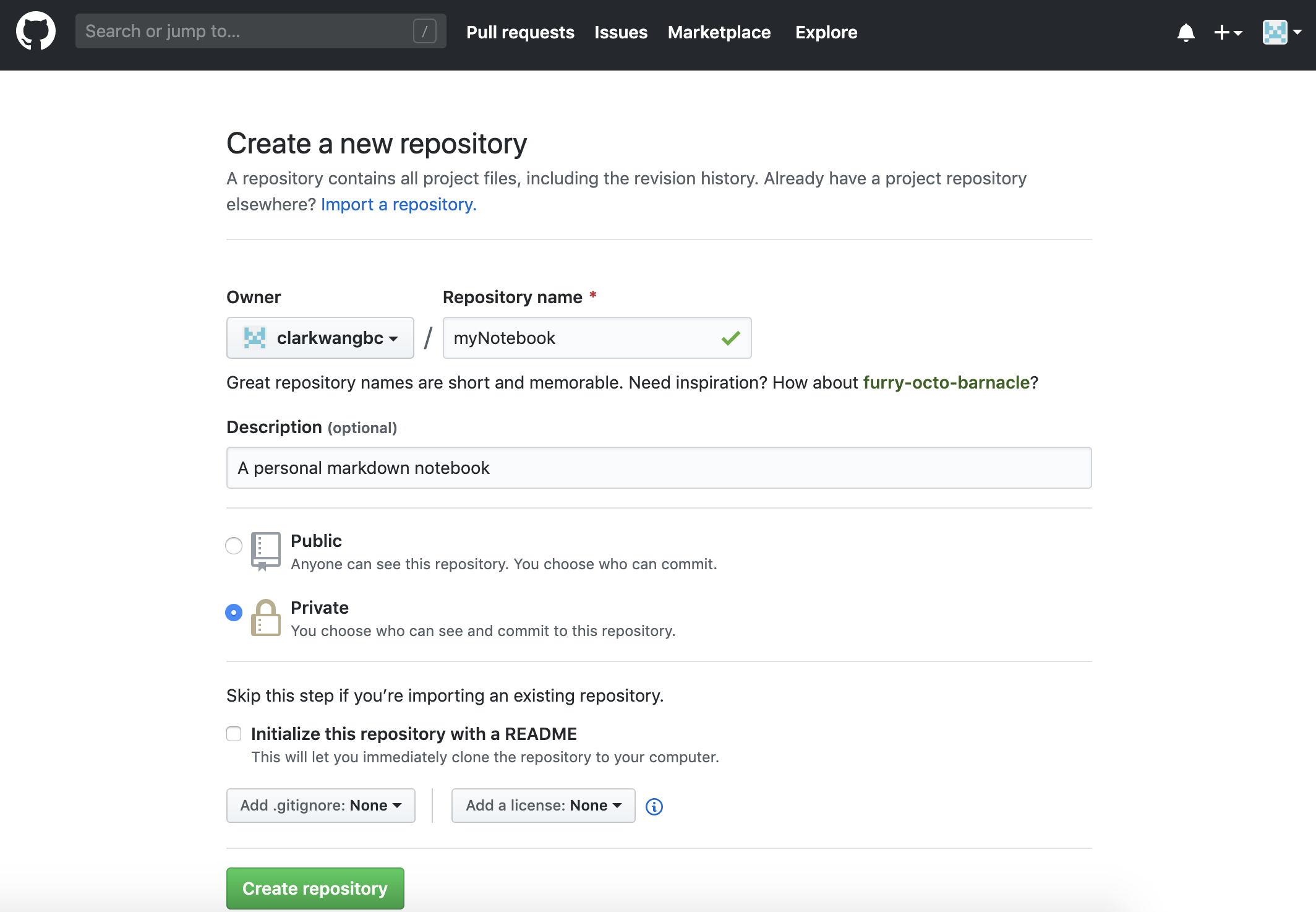
首先进入GitHub的官网,在个人仓库页面里,创建一个私人的仓库。如下图所示:
然后进入项目页面,将该仓库克隆到本地。注意克隆到本地时,需要先进入到自己想要存该仓库的本地地址。
1
git clone git@github.com:...
设置Typora的文件树视图,然后打开自己的仓库,就可以了。
使用Git推送笔记
1
2
3
git add .
git commit -m "notes"
git push一些需要注意的地方
- 新建文件、目录操作都可以在文件树视图里面进行,不小心关闭了软件,只需要打开最近打开的文件,目录树自动就加载出来了。
- 本地图片放到同级目录下,就可以使用相对路径引入,在本地看笔记很方便。
- 同步github比较麻烦,需要自己提交至github。而且笔记的分享功能没有了。
建立Git和Github的连接
安装Git
ubuntu安装Git
1
sudo apt-get install git
查看Git版本信息
1
git version
配置Git用户信息
1
2
git config --global user.name "name"
git config --global user.email "name@email.com"
开启SSH服务
Ubuntu安装SSH
1
apt-get install ssh
查看SSH服务状态
1
ps -e | grep sshd
会显示如下,其中sshd表示ssh-server已启动

生成SSH Key
使用命令查看 SSH Key 是否存在,若存在则忽略这一步
1
ls -al ~/.ssh
生成SSH Key,生成会让你填写 passphrase,连按三次回车跳过即可
1
ssh-keygen -t rsa -C "name@email.com"
进入你刚才生成SSH Key的目录,查看 id_rsa 和 id_rsa.pub 文件
打开 id_rsa.pub 文件,并将内容复制到剪贴板
登录 GitHub,打开settings 页面,选择 SSH and GPG keys 选项,新建一个SSH key,名字可以随便起,然后将刚才复制的SSH Key粘贴到下面的key栏中,然后点击添加就完成了。添加之后mac/linux就可以建立本地的Git与Github的连接了。
使用Github建立图床
方法1:类似于建立私有仓库。图片使用git上传后,网页浏览复制图片URL,将URL中的blob替换成raw即可。
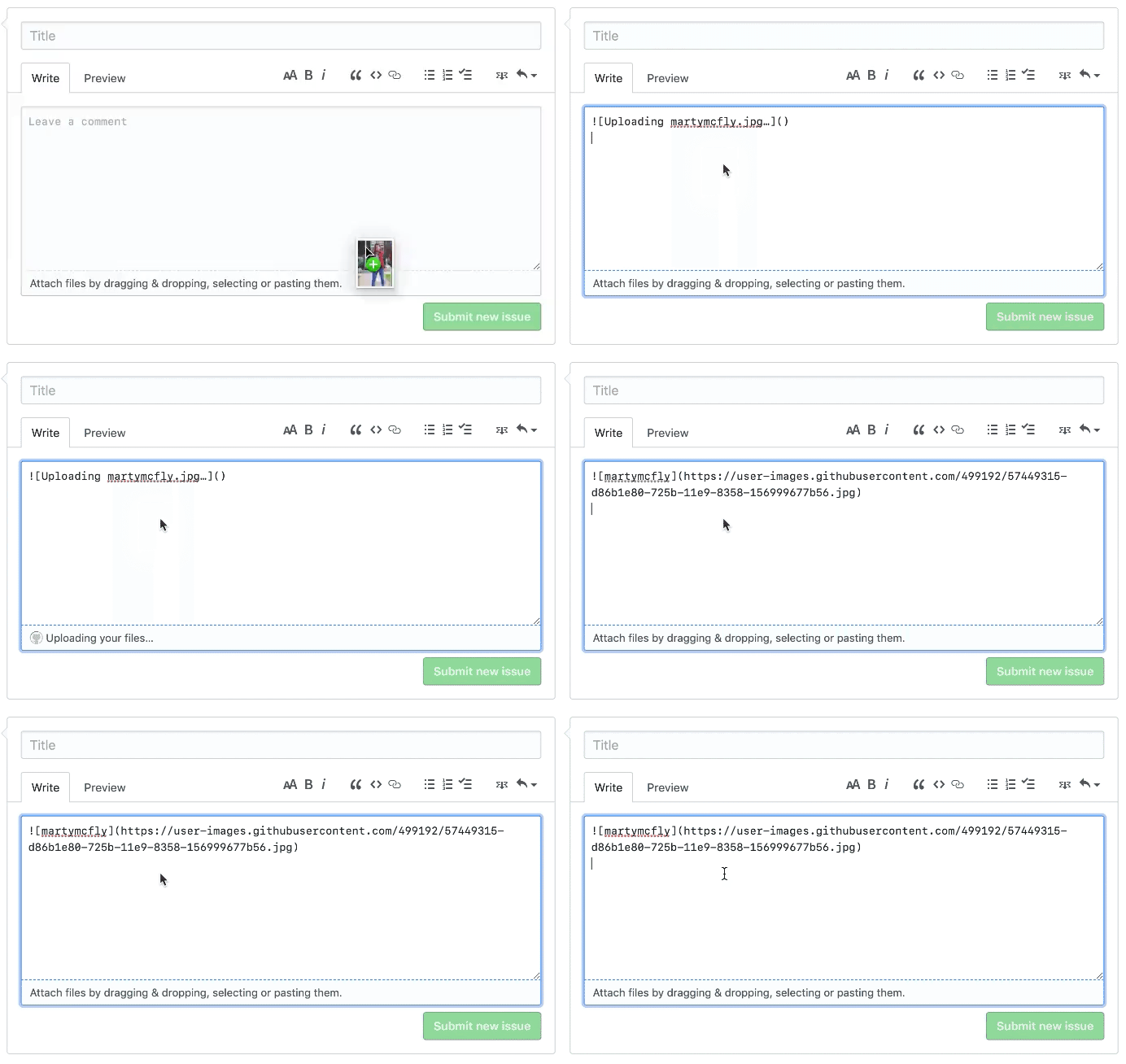
方法2:打开图片仓库,点击issue,拖拽需要上传的屠刀到issue的文本框内,等待上传完毕后,便会显示一个url,复制那个url就可以了。