Hexo是一个基于Node.js的静态博客框架,安装简单,搭建方便。由于Hexo生成的是一个静态的网站,因此可以搭建在一些提供静态网站服务的地方,例如Github。所以整体来说这个轻量型的博客可以基本满足我的需求,但缺点就是不能随时更新博客,考虑到我的博客的更新频率,这也不会是太大的问题。
搭建步骤
- Github个人网站
- 安装Node.js 和 Hexo
- 建立博客
- 发布文章
Github 个人网站
在Github上新建一个仓库,仓库的名称取:用户名.github.io,例如我的用户名是clarkwangbc,因此这个仓库的名称就是clarkwangbc.github.io
然后需要讲Github与我的电脑连接起来,关于这一点,可以参考README.md中建立Git和Github的连接部分。
当然,确保你的电脑上安装了Git
安装Node.js 和 Hexo
由于我的博客主要会在我的MacBook Pro上更新,因此以下的这些操作都是基于Mac的。
安装Node Version Manager (nvm)
nvm 是一个开源的node.js多版本管理Bash工具,类似于Python中的pyenv工具,用于在Bash环境中随意切换已安装的node版本。目前nvm的版本是0.34.0,因此可以使用如下代码进行安装:
1
curl -o- https://raw.githubusercontent.com/nvm-sh/nvm/v0.34.0/install.sh | bash
或者是Wget
1
wget -qO- https://raw.githubusercontent.com/nvm-sh/nvm/v0.34.0/install.sh | bash
具体可以参考官方指南。
安装Node.js
使用nvm安装最新的Node.js
1
nvm install node
nvm安装的可能不是Node官方推荐的稳定版本,因此建议参考官方推荐版本后安装:
1
nvm install 10.16.0
安装Hexo
1
npm install -g hexo-cli
建立博客
安装hexo后,我们就可以建立我们的博客了。
首先我们建立一个Blog的文件夹,然后在此文件夹内初始化我们的博客:
1
hexo init blog
然后我们可以简单看一下我们的博客,输入以下命令:
1
2
hexo g
hexo s然后我们用浏览器打开
localhost:4000就可以看到我们的博客了。当然这样的博客可能太简陋了,我们可以选择一个我们喜欢的主题,例如Next。
1
git clone https://github.com/iissnan/hexo-theme-next themes/next
打开博客的根目录中的
_config.yml文件,修改主题为next,并修改deploy信息如下:
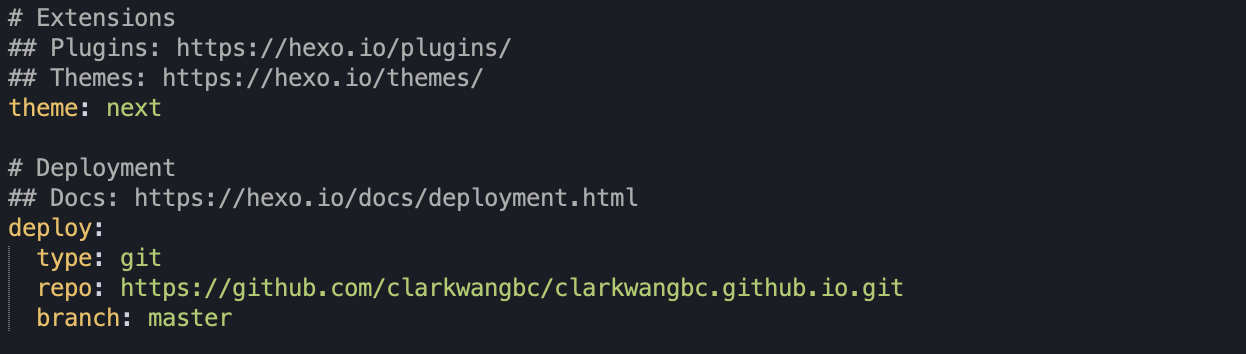
然后再打开
themes/next/_config.yml文件,调整主题的各种参数,这里我把主题的风格改为Mist。
更换主题后,我们可以用如下命令来实时观看我们的修改效果:
1
hexo s --debug
在确认没有问题后,我们可以将博客推送到Github上。不过在此之前,我们得先安装一个部署到Github上的工具:
1
npm install hexo-deployer-git --save
然后就可以部署了
1
hexo d
有时候为了方便,我们会将生成和部署一起使用:
1
hexo g -d
成功后便可以在自己的Github Page上浏览了。
发布文章
在命令行中输入
1
hexo n "article_name"
在博客根目录下
source/_post中多出了一个叫article_name.md的文件,使用markdown的编辑器打开就可以进行书写。书写完成后,命令行中输入:
1
hexo g -d
便可推送了