shadowsocks 安装与配置
由于Shadowsocks没有我使用的服务的加密方式,因此需要使用Shadowsocks-libev,一个用C语言开发的Shadowsocks版本:
1
sudo apt install shadowsocks-libev
修改配置文件。先创建或者打开一个配置文件
1
sudo nano /etc/shadowsocks-libev/config.json
然后在打开的文件中填写相应的服务信息:
1
2
3
4
5
6
7
8
{
"server":["[::0]", "0.0.0.0"],
"server_port":8388,
"local_port":1080,
"password":"barfoo!",
"timeout":60,
"method":"aes-256-cfb"
}其中需要修改的是server, server_port, password和method。其中需要注意server的格式,这样才能同时适配ipv4和ipv6。
启动服务。在终端中输入
1
ss-local -c /etc/shadowsocks-libev/config.json &
其中
&表示在后台运行,可以去掉。设置开机启动。我采用的方式是把该命令注册服务,首先创建并编辑文件:
1
sudo nano /etc/systemd/system/shadowsocks.service
在文件中添加如下内容
1
2
3
4
5
6
7
8
9
10
11
[Unit]
Description=Shadowsocks Client Service
After=network.target
[Service]
Type=simple
User=root
ExecStart=/usr/bin/ss-local -c /etc/shadowsocks-libev/config.json
[Install]
WantedBy=multi-user.target然后在终端中输入如下命令是配置生效:
1
systemctl enable /etc/systemd/system/shadowsocks.service
SwitchOmega的安装和配置
安装SwitchOmega。有两种方法,一种是在浏览器的插件商店中安装,但是由于chrome的插件商店往往无法访问,可以采用第二种手动安装的方式。手动安装可以到SwitchOmega的Github上下载,然后拖到chrome的插件页面中。不过这种方法不知道为什么我也没成功,提示说我下载的这个crx文件有问题?最后chrome是通过账号同步的方式自动同步我在别的电脑上安装的插件。
当然其实可以用Firefox,这个倒是没什么问题。
安装SwitchOmega后,打开它的配置界面,然后点击左侧的proxy。在右侧代理服务器中,修改代理协议为SOCKS5,代理服务器为127.0.0.1,代理端口为1080,然后别忘记点击左侧的
应用选项。如下图所示: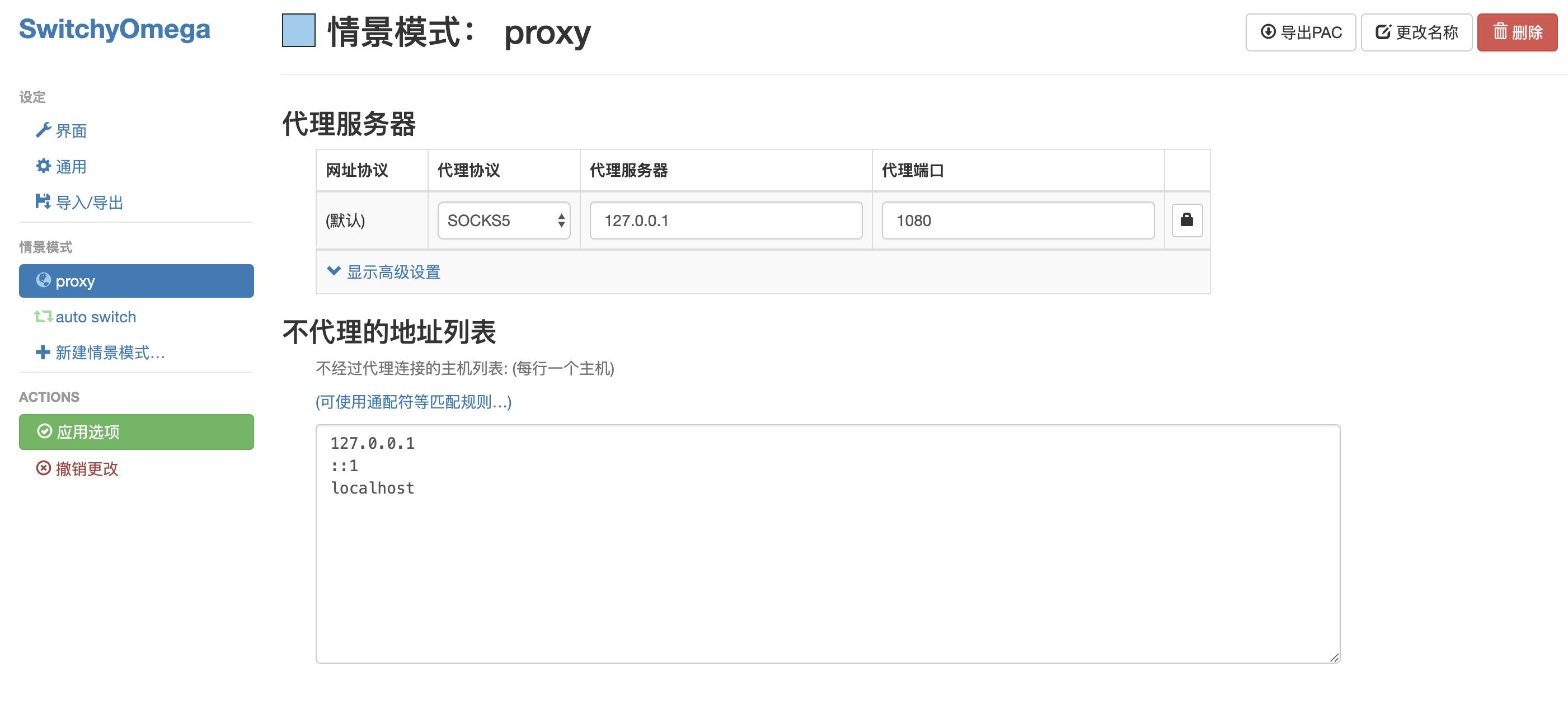
然后点击左侧的auto switch,先点击规则列表设置,选择AutoProxy,在下面填写规则列表网址:
https://raw.githubusercontent.com/gfwlist/gfwlist/master/gfwlist.txt,
然后点击按钮
立即更新情景模式,稍等一会后下面的规则列表正文将会出现下载的文本。然后在上面的切换规则中,删除最上面两个默认的规则,在下面一栏第一条的情景模式中选择proxy,第二条选择直接连接。最后点击
应用选项即可。如下图所示: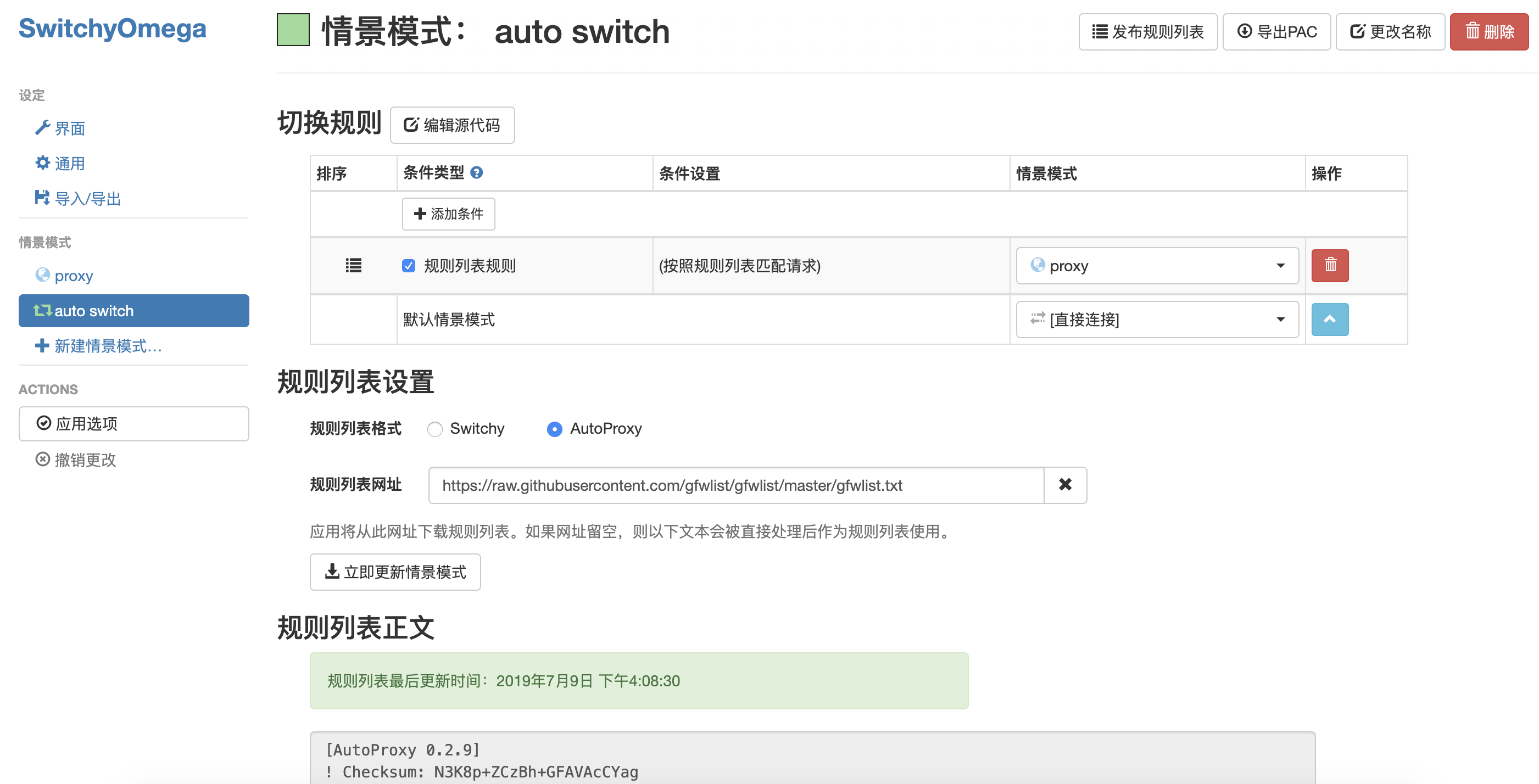
搞定以上内容后,我们现在可随便打开一个网址,例如scholar.google.com,然后点击插件栏中的SwitchOmega,切换至auto switch模式即可。